3 Cara Screenshot di Laptop Simpel dan Mudah
Kamis, 27 Agustus 2020 - 16:07:00 WIB
 Dini Listiyani
JAKARTA, iNews.id - Cara screenshot di laptop sangat mudah. Jika Anda perlu mengambil screenshot dari sesuatu di layar komputer, Windows 10 menawarkan berbagai metode untuk melakukan hal itu.
Pengguna dapat screenshot seluruh layar atau hanya sebagian saja. Mengingat, banyak metode yang ditawarkan pada laptop Windows 10 yang dapat digunakan oleh pengguna.

Bagi yang belum mengetahui cara screenshot di laptop, berikut ini rangkumannya untuk Anda sebagaimana dikutip dari Business Insider, Kamis (27/8/2020).
Cara Screenshot di Laptop lewat PrtScn Key

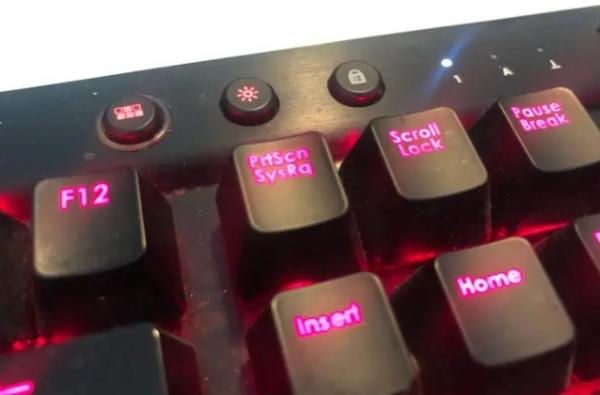
Cara termudah untuk menyimpan salinan apa pun yang ada di layar komputer Anda adalah dengan menekan tombol 'Print Screen' pada keyboard Anda. Biasanya tombol diberi label 'PrtScn' dan terletak di baris atas di antara atau dekat tombol Function.
Pada beberapa keyboard Anda mungkin perlu memicu Print Screen menggunakan tombol Function, dengan kata lain tahan tombol Function lalu PrtScn. Windows menampilkan beberapa variasi PrtScn:
1. Tekan PrtScn. Metode ini menyalin seluruh layar ke clipboard. Anda dapat menempelkan screenshot ke program apa pun yang menampilkan gambar seperti Paint atau Microsoft Word.

2. Tekan Alt+ PrtScn. Metode ini untuk menyalin jendela aktif ke clipboard yang dapat Anda tempelkan ke program lain.
3. Tekan tombol Windows Key+ Shift+ S. Layar akan meredup dan penunjuk mouse berubah. Anda dapat menarik untuk memilih bagian layar yang akan diambil gambarnya. Screenshot akan disalin ke clipboard, yang dapat Anda tempelkan ke program lain.
4. Tekan tombol Windows + PrtScn. Cara ini ditujukan untuk menyimpan seluruh layar sebagai file gambar. Anda dapat menemukannya di folder 'Picture' dalam subfolder yang disebut Screenshots.
Cara Screenshot di Windows 10 dengan Snipping Tool
Microsoft menyertakan utilitas screenshot yang jauh lebih fleksibel dengan Windows 10 yang disebut Snipping Tool. Anda dapat menggunakan Snipping Tool untuk mengambil screenshot dan menyimpannya sebagai file gambar tanpa terlebih dulu menempelkan tangkapan layar ke program lain. Ikut cara screenshot di laptop menggunakan Snipping Tool berikut ini:
1. Jalankan Snipping Tool dari menu Start
2. Dalam drop down menu, pilih jenis bentuk screenshot yang Anda inginkan. Anda dapat memilih apa saja dari full screen, persegi panjang, hingga bentuk bebas.
3. Klik New dan layar Anda akan membeku. Anda kemudian dapat menggunakan mouse untuk membuat screenshot. Tangkapan layar kemudian akan muncul di jendela Snipping Tool.
4. Jika Anda ingin menyertakan sesuatu seperti tooltip, yang hanya muncul setelah gerakan mouse, Anda dapat menentukan seberapa lama menunggu sebelum mengambil screenshot menggunakan menu Delay.
5. Jika mau, setelah Anda mengambil screenshot, Anda dapat menggunakan alat gambar untuk memberi keterangan pada screenshot.
6. Setelah selesai, klik 'File', lalu Save As untuk menyimpan screenshot yang telah selesai ke komputer Anda.
7. Anda juga dapat mengklik tombol copy di Snipping Tool window untuk menyalin gambar ke clipboard Anda.
Cara Screenshot di laptop Windows 10 dengan Game Bar
Cara screenshot di laptop terakhir yang dalam daftar ini yakni lewat Game Bar. Game Bar adalah overlay yang dapat Anda gunakan di sebagian besar game Windows untuk mengambil screenshot dan merekam video. Berikut cara menggunakannya:
1. Mulai game dari Start menu di Xbox Console Companion program.
2. Saat bermain game, tekan tombol Windows + G. Game Bar overlay akan muncl di sini.
3. Klik ikon kamera untuk mengambil screenshot atau Anda dapat menggunakan shortcut keyboard seperti tombol Windows + Alt +PrtScn.
Screenshot akan secara otomatis disimpan ke folder Videos dalam subfolder yang disebut Captures. Jika Anda memainkan game di Steam, Anda juga dapat menekan F11 untuk mengambil tangkapan layar. Ini akan ditambahkan ke folder screenhot Anda di Steam.
Editor: Dini Listiyani