Cara Tanda Tangan di Word Ternyata Gampang Kok
Rabu, 09 November 2022 - 16:25:00 WIB
 Dini Listiyani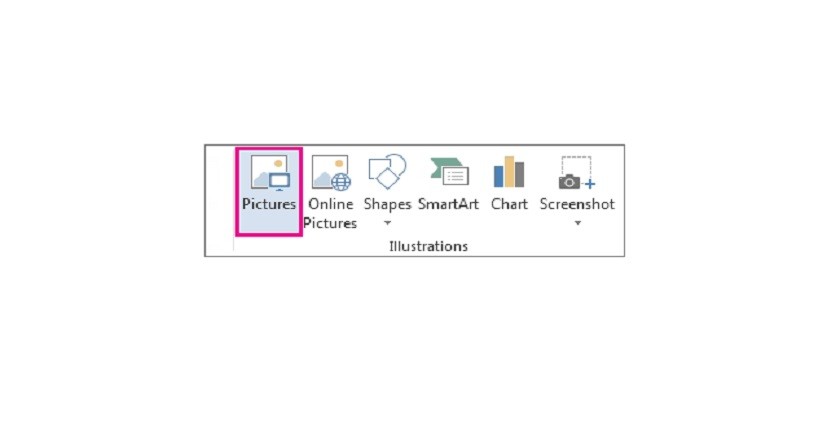
JAKARTA, iNews.id - Di era digital tanda tangan sekarang tidak perlu repot mencetak dokumen. Begini cara tanda tangan di Word ternyata gampang kok.
Apakah Anda menggunakan Microsoft Word? Anda bisa mengakses dokumen Word secara teratur untuk membuat perjanjian, kontrak, dan banyak lagi.

Tapi, saat harus menyelesaikan dokumen itu, apakah Anda tahu cara menambahkan tanda tangan di Word untuk dokumen perjanjian dan lainnya? Berikut ini caranya.
1. Tulis tanda tangan di selembar kertas

2. Scan halaman dan simpan di komputer Anda dalam format file umum yakni .bmp, .gif, .jpg, atau .png
3. Klik Open image file

4. Crop image, klik itu untuk membuka Picture Tools Format tab, klik Crop, lalu crop image
5. Klik kanan gambar dan klik Save as Picture untuk menyimpan gambar sebagai file terpisah

6. Untuk menambahkan signature ke dokumen, klik Insert> Picture
Selain langsung di aplikasi Word, Anda juga bisa memanfaatkan layanan pihak ketiga seperti Signeasy. Berikut ini langkah-langkah untuk bisa tanda tangan.
1. Login Signeasy
Buka tab atau jendela browser baru dan masuk ke akun Signeasy Anda. Jika Anda belum mendaftar untuk aplikasi tanda tangan elektronik kami, buat akun gratis.
2. Klik Start Signing
Klik tombol biru Start Signing di sudut kiri atas layar Anda, lalu pilih opsi "Sign Document" jika yang Anda butuhkan hanyalah tanda tangan elektronik Anda sendiri.
3. Import dokumen Anda
Pilih dokumen Microsoft Word yang perlu Anda tanda tangani.
4. Tambahkan tanda tangan Anda
Di bilah menu Annotations di sebelah kiri, Anda akan melihat opsi “Signature” . Setelah Anda mengonfigurasi tanda tangan elektronik , Anda dapat menarik dan melepasnya ke dalam dokumen atau meletakkannya di garis tanda tangan dengan sekali klik.
5. Tambahkan bidang lain
Setelah menempatkan tanda tangan elektronik ke dalam dokumen Microsoft Word, Anda dapat menambahkan bidang tanda tangan tambahan jika ingin. Anda bahkan dapat menambahkan lebih banyak bidang seperti tanggal, nama Anda, dan inisial Anda.
6. Klik Finish
Klik Finish untuk menyelesaikan dokumen yang ditandatangani, lalu klik “Download” untuk menyimpan PDF yang ditandatangani ke perangkat Anda. Memasukkan tanda tangan elektronik di Word semudah itu!
Editor: Dini Listiyani