12 Cara Membuat Grafik di Excel untuk Pemula
Sabtu, 05 Desember 2020 - 16:15:00 WIB
 Dini Listiyani

2. Klik Blank workbook. Kotak putih ini berada di pojok kiri atas jendela
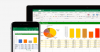
3. Pertimbangkan jenis grafik yang ingin Anda buat. Ada tiga jenis grafik dasar yang dapat Anda buat di Excel.
4. Tambahkan header grafik Anda. Header, yang menentukan label untuk setiap bagian data, harus berada di baris atas spreadsheet, dimulai dengan sel B1 dan langsung dari sana.
5. Tambahkan label grafik Anda. Label yang memisahkan baris data masuk ke kolom A (dimulai di sel A2). Hal-hal seperti waktu (mis., "Hari 1", "Hari 2", dll.) Biasanya digunakan sebagai label.
6. Masukkan data grafik Anda. Mulailah dari sel tepat di bawah header pertama Anda dan tepat di sebelah kanan label pertama Anda (kemungkinan besar B2), masukkan angka yang ingin Anda gunakan untuk grafik Anda.
7. Pilih data Anda. Klik dan seret mouse Anda dari pojok kiri atas grup data (mis., Sel A1) ke pojok kanan bawah, pastikan untuk memilih tajuk dan label juga.