5 Cara Mematikan Windows Defender, Simpel Dengan Cara ini
Rabu, 11 November 2020 - 14:09:00 WIB
 Dini Listiyani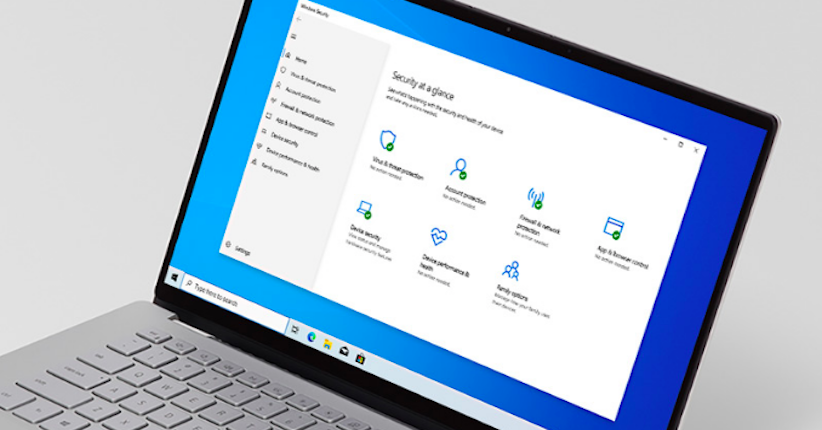
JAKARTA, iNews.id - Cara mematikan Windows Defender cukup mudah. Hanya dengan beberapa langkah saja, Anda sudah bisa mematikan Windows Defender bahkan secara permanen.
Di Windows 10, Microsoft Defender Antivirus menjadi solusi anti-malware bawaan yang dirancang untuk melindungi komputer dan data dari virus, ransomware, spyware, rookit, dan bentuk malware lainnya yang tidak diinginkan. Meskipun ini salah satu opsi software antivirus terbaik untuk sebagian besar pengguna, ada situasi di mana Anda ingin menonaktifkan fitur secara permanan atau sementara.

Sebagai contoh, Anda tidak yakin dengan solusinya. Anda harus menyelesaikan tugas tertentu yang bertentangan dengan antivirus atau alasan lainnya. Terlepas dari alasan Anda, cara mematikan Windows Defender cukup mudah.
Namun, pada dasarnya Windows 10 tidak menyertakan opsi untuk mencopot atau menonaktifkan Microsoft Defender Antivirus secara permanen, kecuali Anda menginstall solusi pihak ketiga. Supaya lebih jelas berikut ini tipsnya sebagaimana dikutip dari Windows Central, Rabu (11/11/2020).
Cara Mematikan Windows Defender Antivirus Menggunakan Windows Security
Jika ingin menonaktifkan solusi keamanan bawaan untuk menyelesaikan tugas tertentu, Anda tidak perlu menonaktifkan Microsoft Defender Antivirus secara permanen. Anda hanya perlu mematikannya untuk sementara waktu.

Untuk menonaktifkan sementara antivirus Windows 10, gunakan langkah-langkah berikut ini:
1. Buka Start.

2. Cari Keamanan Windows dan klik hasil teratas untuk membuka aplikasi.
3. Klik pada Virus & perlindungan ancaman.
4. Di bawah bagian "Pengaturan perlindungan virus & ancaman", klik opsi Kelola pengaturan.
5. Matikan toggle switch real-time untuk menonaktifkan Microsoft Defender sementara.
Setelah Anda menyelesaikan langkah-langkahnya, antivirus akan menonaktifkan perlindungan real-time. Alhasil Anda dapat menginstal aplikasi atau membuat perubahan sistem tertentu yang sebelumnya tidak dapat dilakukan karena fitur keamanan memblokir tindakan tersebut.
Anda selalu dapat mengaktifkan kembali perlindungan waktu nyata dengan memulai ulang perangkat. Anda juga dapat menggunakan instruksi yang sama yang diuraikan di atas. Tapi, pada langkah nomor 5, pastikan untuk mengaktifkan toggle switch real-time Meskipun ini bukan solusi permanen, ini adalah opsi terbaik untuk menonaktifkan antivirus Windows 10 untuk melakukan tugas tertentu.
Editor: Dini Listiyani