Cara Mengganti Virtual Background Zoom Terbaru
Kamis, 07 April 2022 - 17:17:00 WIB
 Dini Listiyani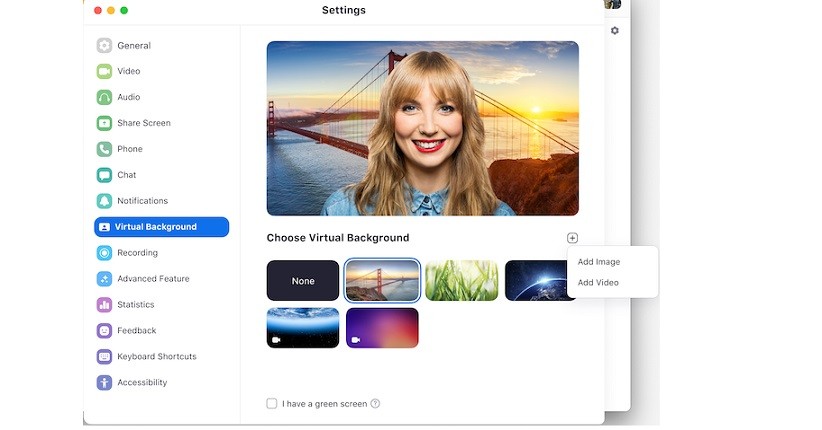
JAKARTA, iNews.id - Zoom telah memungkinkan penggunanya mengganti background untuk meeting. Namun, apakah Anda sudah tahu cara mengganti virtual background Zoom terbaru ini?
Siapa yang tidak mengenal Zoom. Selama pandemi ini aplikasi ini sering digunakan untuk meeting baik perkantoran atau acara lainnya. Demi kenyamanan pengguna, Zoom menambahkan banyak fitur menarik.

Salah satunya, memungkinkan pengguna untuk mengganti virtual background mereka. Meski aplikasi ini sudah sering digunakan untuk berbagai kegiatan, mungkin masih ada orang di luar sana yang masih bingung untuk mengganti virtual background Zoom.
Jika Anda salah satu orang yang belum tahu, tidak usah khawatir. Karena, mengganti virtual background Zoom cukup mudah untuk dikerjakan para pengguna kok. Berikut ini langkah-langkahnya.
Cara Mengganti Virtual Background Zoom Terbaru
Cara mengaktifkan Virtual Background
Ada beberapa cara untuk memulai dengan fitur Latar Belakang Virtual. Anda dapat mengaktifkan virtual background selama konferensi video di tingkat akun, grup, dan pengguna individu.