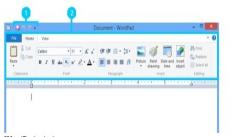
Cara Menghapus Halaman Kosong di Word Menggunakan Backspace
Rabu, 13 September 2023 - 17:03:00 WIB
 Agnesia Titian Mbuzu
JAKARTA, iNews.id - Cara menghapus halaman kosong di Word menggunakan backspace menarik untuk diketahui. Apalagi yang khawatir
halaman kosong bisa membuat tampilan menjadi tidak baik.
Microsoft Word adalah aplikasi yang sering digunakan untuk mengerjakan berbagai tugas. Tapi, ada hal yang sering terjadi saat menggunakan Word yakni adanya halaman kosong di akhir dokumen.
Ada beberapa penyebab halaman kosong muncul pada Word. Misalnya, terjadi pemisahan paragraf atau halaman yang tersembunyi. Jika Anda terganggu dengan halaman konsong ini, tidak usah khawatir. Berikut ini penjelasannya.
1. Arahkan kursor pada bagian halaman yang kosong
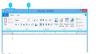
2. Klik di pojok kanan bawah halaman dan klik Backspace
3. Halaman otomatis akan terhapus
4. Jika dokumen kosong di akhir, Anda bisa menggunakan tombol Ctrl + End + Backspace