Cara Menghapus Halaman Kosong di Word Menggunakan Backspace
Rabu, 13 September 2023 - 17:03:00 WIB
 Agnesia Titian Mbuzu
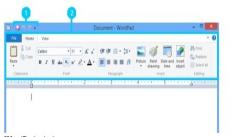
Di sisi lain Anda juga bisa menggunakan Paragraph Mark untuk menghapus layar kosong. Berikut ini langkah untuk menghapus
halaman kosong sebagai berikut:
1. Buka File pada Microsoft Word
2. Di menu Paragraph yang ada di tampilan menu Home
3. Klik ikon Paragraph Mark atau Show Hide
4. Setelah itu simbol-simbol yang sebelumnya tidak muncul di akhir dokumen akan muncul
5. Klik dan sorot semua simbol tersebut dan klik Backspace atau delete
Anda juga bisa menggunakan nomor halaman untuk menghapus layar kosong. Berikut ini langkah-langkah untuk menghapus layar kosong berikut ini:
1. Buka file yang ada di Microsoft Word Anda
2. Tekan tombol Ctrl+G secara bersamaan
3. Ketik nomor halaman yang ingin Anda hapus di Microsoft Word
4. Tekan Enter lalu close
5. Setelah itu cek kembali pastikan halaman yang ingin Anda hapus sudah benar, lalu klik Backspace
Demikianlah beberapa cara menghapus halaman kosong di Word menggunakan Backspace. Selamat mencoba.
Editor: Dini Listiyani