8 Cara Mengubah PDF ke Word
Sabtu, 28 November 2020 - 15:05:00 WIB
 Dini Listiyani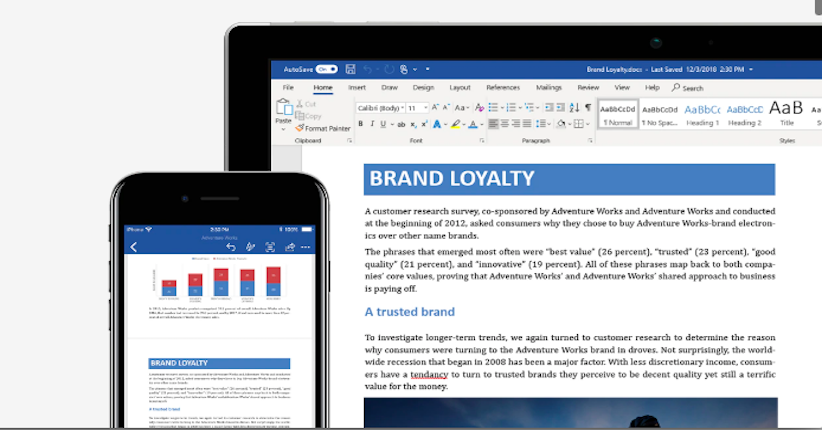
JAKARTA, iNews.id - Cara mengubah PDF ke Word ada berbagai cara. Jadi, Anda bisa dengan mudah mengubah PDF ke Word sesuai dengan opsi yang dipilih.
PDF itu bagus untuk sebuah dokumen. Namun, saat ada kesalahan yang perlu diperbaiki atau perubahan lain, Anda tidak bisa dengan mudah mengubahnya dalam format PDF.

Beruntung, mudah untuk mengonversi PDF ke Word, sehingga Anda bisa mengeditnya. Bahkan, Anda mempunyai beberapa opsi berbeda untuk mengubah PDF ke Word.
Supaya lebih jelas, berikut ini cara mengubah PDF ke Word yang dapat diikuti sebagaimana dikutip dari Wikohow, Sabtu (28/11/2020).

Cara Mengubah PDF ke Word Menggunakan Microsoft Word
Untuk mengubah format PDF ke Word menggunakan Microsoft caranya cukup mudah. Berikut ini langkah-langkah yang dapat diikuti:

1. Temukan PDF yang ingin dibuka
2. Klik kanan PDF. Setelah itu, menu drop-down akan ditampilkan
3. Select Open with. Opsi ini berada di bagian atas menu drop-down klik kanan. Daftar pop-out akan muncul
4. Klik Word. Opsi ini ada di daftar pop-out
5. Klik OK saat diminta. Ini akan memungkinkan Microsoft Word untuk membuka PDF sebagai dokumen Word.
6. Edit dokumen Word jika perlu. Seperti halnya konversi PDF, dokumen yang dikonversi mungkin tidak memiliki korespondensi halaman ke halaman yang sempurna karena jeda baris, jeda halaman, grafik, dan sebagainya. Oleh karena itu, beberapa penyesuaian manual mungkin diperlukan.
7. Simpan PDF yang telah dikonversi. Setelah Anda siap untuk menyimpan file hasil konversi sebagai dokumen Word.
Cara Mengubah PDF ke Word Menggunakan Google Docs
Selain lewat Microsoft Word, Anda juga bisa mengubah PDF ke Word menggunakan Google Docs. Bagi yang tidak mengetahui caranya, berikut ini langkah-langkahnya:
1. Buka Google Docs. Buka https://docs.google.com/ di browserwebkomputer Anda. Ini akan membuka halaman Google Docs Anda jika Anda login ke Akun Google Anda.
2. Klik ikon "Upload" Gambar berjudul Android7folder.png. Bergantung pada pengaturan Anda, ada di sisi kanan atas halaman di bawah Galeri Template atau tepat di bawah gambar profil Anda.
3. Klik Unggah. Opsi ini berada di pojok kanan atas jendela "Open a file".
4. Klik Pilih file dari komputer Anda. Tombol biru ini berada di tengah jendela.
5. Pilih file PDF Anda dan klik Buka. Ini akan mengunggah file PDF ke Google Drive Anda dan membuka pratinjau setelah selesai mengunggah
6. Klik Buka dengan. Opsi ini berada di bagian atas jendela PDF. Menu drop-down akan muncul.
7. Klik Google Docs. Opsi ini berada di menu drop-down. Setelah itu, PDF akan dibuka sebagai file Google Doc.
8. Simpan PDF sebagai dokumen Word. Ini memungkinkan Anda mengunduh PDF versi Microsoft Word ke komputer Anda.
Editor: Dini Listiyani